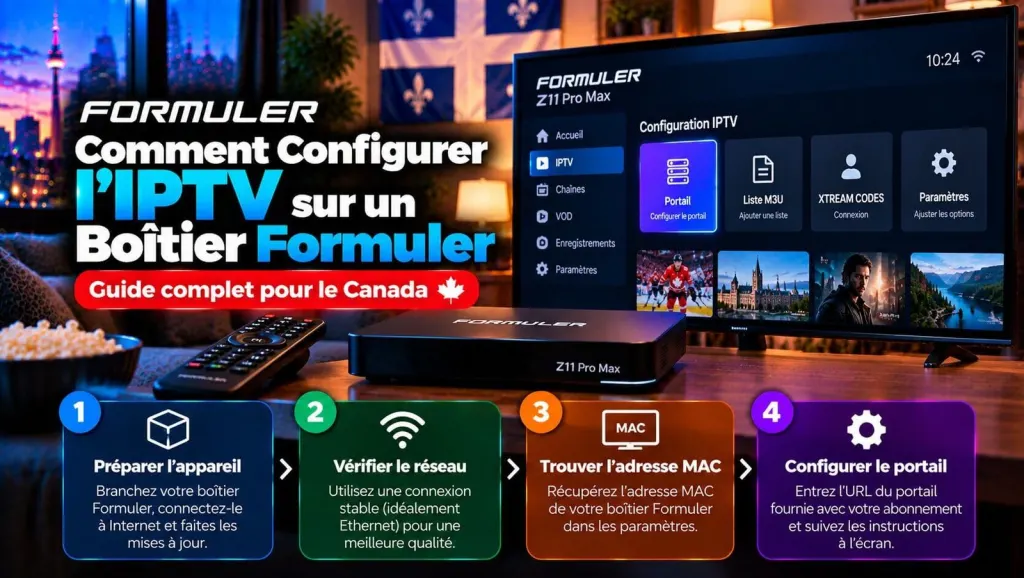
Un boîtier IPTV Formuler ne se configure pas exactement comme un boîtier Android générique. Son interface, son application de lecture et sa méthode d’activation dépendent du modèle, de la version du logiciel et des informations fournies par le service. Ce guide explique le parcours général sans afficher de véritable portail, d’identifiant ou de mot de passe.
La recherche boitier iptv formuler peut viser plusieurs modèles. Il est donc important de confirmer le modèle exact avant de suivre une étape précise. Les noms des menus peuvent évoluer et toutes les fonctions ne sont pas nécessairement disponibles sur chaque génération. Si vous découvrez tout juste l’IPTV, consultez d’abord le guide IPTV général avant de configurer un appareil précis.
Boîtier IPTV Formuler : différence avec un boîtier Android
Un boîtier Android générique utilise un système d’exploitation qui peut offrir une boutique d’applications et plusieurs lecteurs compatibles. Un boîtier Formuler appartient à un écosystème matériel et logiciel différent. Les deux appareils peuvent se brancher à un téléviseur et à Internet, mais leurs menus et leur méthode d’ajout d’un service ne sont pas interchangeables.
Cette distinction est utile au moment de demander du soutien. Donnez le modèle exact, la version affichée à l’écran et le message d’erreur. Ne supposez pas qu’une application disponible sur un boîtier Android sera offerte ou fonctionnera de la même manière sur Formuler.
Ce qu’il faut préparer
- Le modèle exact du boîtier Formuler.
- La télécommande, l’alimentation et un câble HDMI fonctionnel.
- Une connexion Internet stable sur le réseau qui sera utilisé.
- L’adresse MAC ou l’identifiant affiché par votre appareil, si le soutien le demande.
- Les informations d’activation reçues par le processus autorisé du service.
Ne copiez pas une URL de portail trouvée sur un forum et n’utilisez pas les identifiants d’une autre personne. Un portail est une donnée liée à un compte ou à une configuration précise. Conservez ces informations privées.
Étape 1: connecter le boîtier et vérifier le réseau
Branchez le boîtier au téléviseur, sélectionnez la bonne entrée HDMI et suivez les réglages de base. Connectez-le au Wi-Fi ou à Ethernet selon votre installation. Vérifiez que le boîtier peut accéder au réseau avant de chercher un problème dans l’application de lecture.
Si la connexion est instable, rapprochez le routeur ou testez Ethernet lorsque cette option est possible. Cela ne garantit pas la lecture, mais cela aide à distinguer un problème de réseau d’un problème d’activation.
Étape 2: trouver l’adresse MAC ou l’identifiant demandé
Ouvrez la zone d’information du système ou des réglages réseau du boîtier. Le chemin exact peut varier. Cherchez une adresse MAC ou un identifiant d’appareil affiché par votre propre Formuler.
Copiez chaque caractère avec soin. Une lettre et un chiffre peuvent se ressembler, et une erreur suffit à empêcher l’association de l’appareil. Envoyez cette information seulement au canal de soutien prévu et non dans un commentaire public.
Étape 3: comprendre le portail et l’activation
Selon le modèle et le service, un boîtier peut demander un portail, une adresse de serveur, une liste ou une autre méthode de connexion. Utilisez uniquement la valeur fournie pour votre compte. Cet article ne montre volontairement aucun portail réel, car une URL publique peut être mal utilisée ou associée au mauvais compte.
Entrez la valeur sans ajouter d’espace ni modifier la ponctuation. Si le boîtier propose un nom de portail, utilisez un libellé neutre. Enregistrez ensuite le réglage et redémarrez seulement lorsque l’écran vous le demande.
Étape 4: vérifier le chargement
- Confirmez que le boîtier est connecté au bon réseau.
- Vérifiez l’adresse MAC ou l’identifiant envoyé au soutien.
- Comparez le portail privé reçu avec la valeur saisie.
- Redémarrez le boîtier après une correction.
- Notez le message exact si le menu ou la liste ne se charge pas.
Un menu qui s’affiche ne signifie pas nécessairement que toutes les fonctions sont disponibles. Testez une lecture et vérifiez le guide des programmes seulement si ces fonctions sont confirmées pour votre compte et votre application.
Problèmes courants
Le portail ne se charge pas
Vérifiez le réseau, le modèle, l’adresse MAC et les informations privées fournies par le soutien. Une erreur de portail peut venir de l’activation du compte ou du serveur, et pas seulement de l’appareil. Évitez de changer plusieurs réglages à la fois.
L’application ou le menu ne correspond pas
Les menus varient selon le modèle et la version. Ne forcez pas une étape prévue pour un autre boîtier. Prenez une capture d’écran uniquement si le soutien la demande, en masquant tout identifiant ou mot de passe non nécessaire.
Le chargement fonctionne, mais la lecture échoue
Confirmez la méthode de connexion et la stabilité du réseau. Si l’erreur persiste, demandez au soutien de vérifier le compte et la compatibilité du modèle. Ne concluez pas que tous les boîtiers Formuler sont pris en charge sans confirmation.
Avant de suivre un tutoriel Formuler
Le nom du modèle est important. Un tutoriel qui montre un Z10 peut ne pas correspondre exactement à un autre modèle ou à une autre version du logiciel. Vérifiez l’écran d’information de votre boîtier et notez la version visible avant de chercher une instruction précise.
Il faut aussi distinguer l’application de lecture, le boîtier, la connexion Internet et l’abonnement. Le boîtier affiche ce que l’application et le compte autorisent; il ne fournit pas automatiquement des chaînes ni un accès. Cette distinction évite de chercher un réglage matériel pour un problème lié au compte.
Connexion Wi-Fi ou Ethernet
Ethernet peut être utile si le boîtier se trouve près du routeur et si le Wi-Fi est instable. Le Wi-Fi peut aussi convenir lorsqu’il offre un signal constant. Testez la connexion à l’endroit où le Formuler est installé, car un téléphone dans une autre pièce ne représente pas forcément la même qualité de réseau.
Si l’écran d’activation ne s’ouvre pas, commencez par vérifier le réseau et l’heure du système. Si le portail s’ouvre mais que le contenu ne se charge pas, conservez le message affiché et demandez au soutien de vérifier l’association de l’appareil. Ne modifiez pas plusieurs paramètres à la fois.
Protéger les informations d’activation
Une adresse MAC, une URL de portail, un nom d’utilisateur et un mot de passe peuvent être liés à votre compte. Envoyez ces éléments uniquement par le canal privé prévu par le soutien. Ne les placez jamais dans un article, une capture publique ou un commentaire.
Un portail trouvé sur un forum n’est pas une preuve qu’il convient à votre modèle ou à votre compte. Il peut appartenir à un autre service ou ne plus être actif. Utilisez uniquement les informations reçues dans votre propre parcours d’activation.
Après l’activation
Redémarrez le boîtier si les instructions le demandent, puis vérifiez le menu, la lecture et les fonctions confirmées pour votre compte. Le chargement d’un menu ne garantit pas que toutes les fonctions, le guide des programmes ou la qualité d’image seront disponibles.
Si le problème persiste, indiquez le modèle Formuler, la version du logiciel, le type de connexion et le message exact. Une demande précise aide le soutien à distinguer un problème de menu, de réseau, d’application ou d’activation.
Petite checklist de préparation
- Modèle exact du boîtier noté.
- Connexion testée à l’emplacement habituel.
- Adresse MAC copiée sans la publier.
- Portail reçu par le canal autorisé.
- Captures d’écran masquant les identifiants privés.
Foire aux questions
Un boîtier Formuler a-t-il besoin d’une application Android?
Pas nécessairement. Il suit son propre environnement et peut utiliser une méthode de portail ou une application prévue pour ce modèle. Vérifiez le parcours confirmé pour votre appareil.
Où trouver l’adresse MAC?
Elle se trouve généralement dans une section d’information du système ou des réglages réseau, mais le chemin dépend du modèle. Utilisez seulement l’adresse de votre boîtier et transmettez-la en privé.
Le Z10 et le Z11 Pro Max se configurent-ils de la même façon?
Ils peuvent partager des principes généraux, mais les menus, la version du logiciel et les fonctions disponibles peuvent différer. Confirmez le modèle et les instructions actuelles avant de promettre un parcours identique.
Pour poursuivre, consultez le guide d’installation, puis utilisez la page de contact avec le modèle exact de votre boîtier. Les conditions de l’essai gratuit doivent être vérifiées avant tout test.
Pour aller plus loin, consultez la documentation officielle Formuler sur les connexions MAC-ID, XC et M3U.
Besoin d’aide avec votre boîtier Formuler?
Gardez le modèle, la version du logiciel et le message affiché à portée de main avant de contacter le soutien.