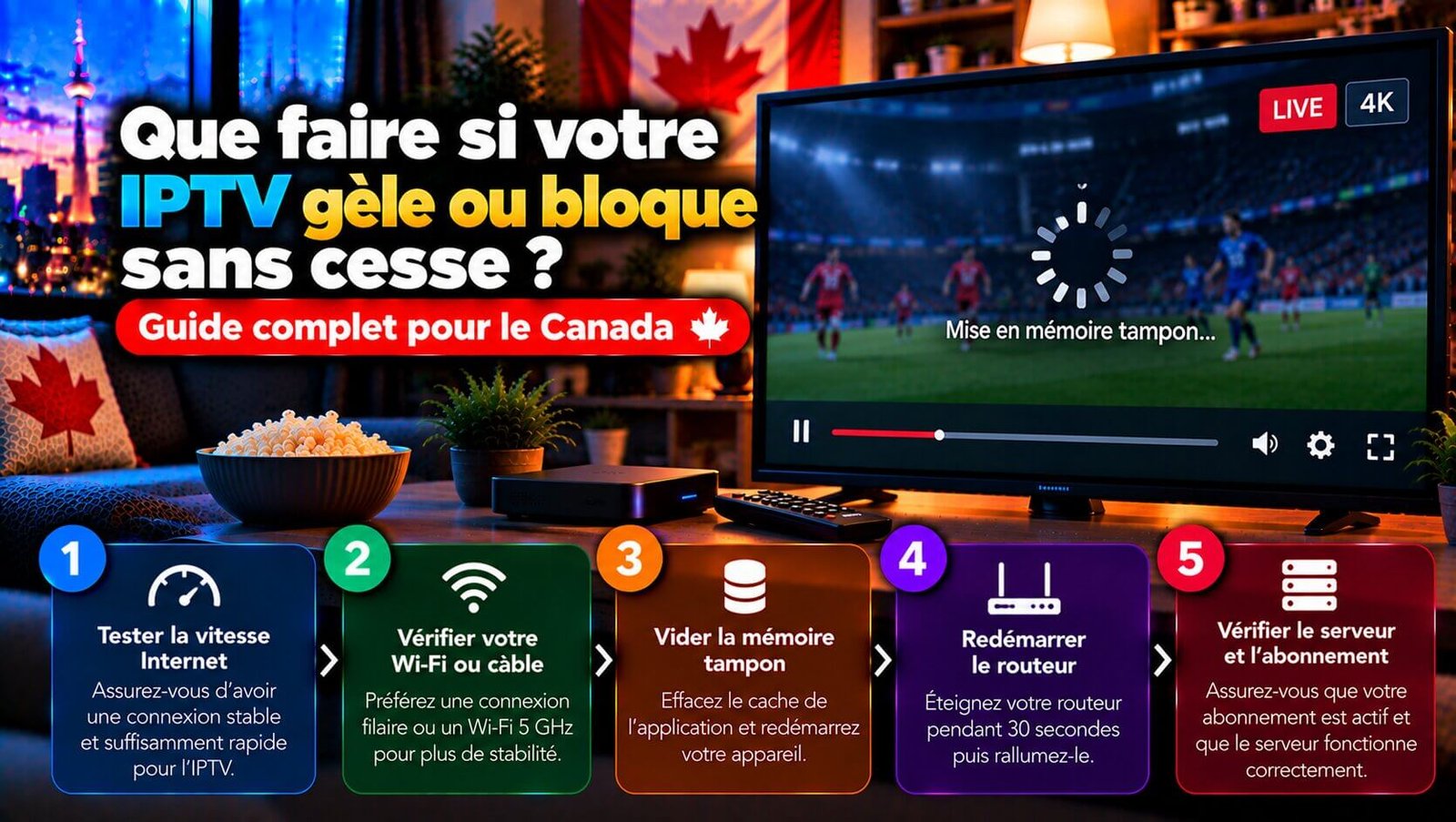
Lorsque l’IPTV gèle ou bloque sans cesse, une image peut se figer et une roue de chargement revenir régulièrement, ou une lecture qui saccade régulièrement : ce type de problème peut toucher différents services de diffusion vidéo en continu, pas seulement l’IPTV. La cause peut être liée à la connexion Internet plutôt qu’à l’application elle-même. Ce guide explique ce qui peut causer ce phénomène et quelles vérifications faire pour stabiliser la lecture.
L’IPTV gèle ou bloque sans cesse : pourquoi ?
La diffusion en continu fonctionne en envoyant la vidéo par petits segments qui doivent arriver à votre appareil juste avant d’être lus. Lorsque ces segments n’arrivent pas assez rapidement ou de façon constante, l’application doit interrompre la lecture pour attendre que suffisamment de données soient reçues avant de continuer : c’est ce qu’on appelle la mise en mémoire tampon. Un gel ou un blocage répété peut indiquer que cet équilibre entre la vitesse de réception des données et la vitesse de lecture n’est pas maintenu de façon stable.
Les causes possibles de ce déséquilibre incluent :
- Une vitesse Internet insuffisante pour la qualité vidéo sélectionnée.
- Une connexion Wi-Fi instable, en particulier si l’appareil est loin du routeur ou si plusieurs murs séparent les deux.
- Un réseau partagé par plusieurs appareils ou utilisateurs en même temps, ce qui réduit la bande passante disponible pour chacun.
- Une congestion temporaire chez le fournisseur d’accès Internet, surtout aux heures de pointe.
- Une surcharge côté serveur du fournisseur IPTV, indépendante de votre propre connexion.
Quelle vitesse Internet est recommandée pour la vidéo en continu?
Il n’existe pas de repère universel propre à l’IPTV, mais les grands services de diffusion vidéo publient des repères utiles pour évaluer si votre connexion est suffisante. Par exemple, le centre d’aide officiel de Netflix recommande les débits suivants selon la qualité vidéo : environ 3 Mbit/s ou plus pour la haute définition (720p), environ 5 Mbit/s ou plus pour la pleine haute définition (1080p), et environ 15 Mbit/s ou plus pour l’ultra haute définition (4K).
Ces chiffres concernent la diffusion vidéo en continu de façon générale, et non un fournisseur IPTV en particulier; ils servent de point de repère pour évaluer si une vitesse Internet nettement inférieure à ces seuils pourrait expliquer un gel répété. Si plusieurs appareils utilisent la même connexion en même temps, la vitesse réellement disponible pour chaque flux vidéo est réduite d’autant.
Il faut aussi distinguer la vitesse annoncée par votre fournisseur d’accès Internet de la vitesse réellement disponible au moment du visionnement. Un forfait annoncé comme rapide peut tout de même ralentir temporairement si plusieurs appareils du foyer téléchargent, mettent à jour un logiciel ou diffusent de la vidéo au même moment. C’est pourquoi un test de vitesse effectué pendant que le problème se produit donne une image plus utile qu’un test effectué à un autre moment de la journée.
Le rôle de la mémoire tampon dans l’application
Un grand nombre d’applications de lecture conservent une petite réserve de données déjà reçues avant de les afficher, ce qui permet d’absorber de courtes variations dans la vitesse de réception sans interrompre la lecture. Lorsque cette réserve s’épuise plus vite qu’elle ne se remplit, l’application doit mettre la lecture en pause pour la reconstituer, ce qui correspond au gel ou au blocage observé à l’écran. Une connexion instable, même si elle est rapide en moyenne, peut donc provoquer ce phénomène si elle varie fortement d’un instant à l’autre plutôt que de rester constante.
Étapes de vérification pour stabiliser la lecture
- Testez votre vitesse Internet réelle. Utilisez un outil de test de vitesse pendant que le problème se produit, pour voir si la vitesse mesurée est nettement inférieure à ce que vous payez normalement.
- Rapprochez l’appareil du routeur, ou utilisez un câble Ethernet si possible. Une connexion filaire est habituellement plus stable qu’une connexion Wi-Fi, surtout pour la vidéo en continu.
- Réduisez le nombre d’appareils actifs simultanément sur le réseau. Si plusieurs appareils diffusent de la vidéo en même temps, mettez-en un ou plusieurs en pause pour voir si la lecture se stabilise.
- Redémarrez le routeur et l’appareil de lecture. Un redémarrage simple peut résoudre les ralentissements temporaires liés à la mémoire ou à la connexion.
- Essayez une chaîne ou un moment différent. Si le gel se produit uniquement sur certaines chaînes ou à certains moments, la cause peut être liée au serveur du fournisseur plutôt qu’à votre propre connexion.
Si l’IPTV gèle ou bloque sans cesse malgré une connexion Internet mesurée comme stable et suffisante, il est raisonnable de contacter le support de votre fournisseur en précisant les vérifications déjà effectuées; consultez aussi notre guide plus général Pourquoi mon IPTV ne fonctionne pas si d’autres symptômes accompagnent le problème.
Ce qu’il ne faut pas présumer
Il est important de ne pas présumer qu’une seule cause explique systématiquement le problème : un réseau qui fonctionne bien pour la navigation web ordinaire n’est pas nécessairement suffisant pour la vidéo en continu, et une connexion mesurée comme rapide au moment du test ne garantit pas qu’elle le restera pendant toute la durée du visionnement, en particulier aux heures de forte utilisation. Aucune vérification décrite ici ne peut garantir l’élimination totale du gel, puisque certains facteurs, comme la charge du serveur du fournisseur, ne dépendent pas de votre propre connexion.
Foire aux questions
Que faire si l’IPTV gèle ou bloque sans cesse?
Testez d’abord votre vitesse Internet réelle pendant que le problème se produit, rapprochez l’appareil du routeur ou utilisez un câble Ethernet si possible, puis redémarrez le routeur et l’application. Si le gel persiste malgré ces vérifications, contactez le support de votre fournisseur.
Un abonnement plus rapide règle-t-il le problème?
Pas nécessairement. Une vitesse Internet plus élevée aide seulement si la cause du gel est réellement liée à la bande passante disponible; si la cause vient du serveur du fournisseur ou d’un appareil particulier, une vitesse Internet plus élevée ne changera rien.
Le Wi-Fi est-il toujours en cause?
Non, mais une connexion Wi-Fi instable figure parmi les causes possibles de ce type de problème à la maison. Une connexion filaire élimine cette variable et permet de mieux isoler la cause réelle.
Le gel se produit-il uniquement en heures de pointe?
Pas nécessairement, mais une congestion chez le fournisseur d’accès Internet ou chez le fournisseur IPTV est plus susceptible de survenir lorsque de nombreux utilisateurs sont actifs en même temps, par exemple en soirée. Si le gel se produit surtout à ces moments et pas à d’autres, cela peut indiquer une congestion plutôt qu’un problème permanent avec votre appareil ou votre abonnement.
Que faire si la lecture gèle uniquement sur un appareil précis?
Si le problème ne se produit que sur un appareil et pas sur les autres connectés au même réseau, la cause peut être liée à cet appareil (mémoire, application à mettre à jour, ou matériel plus ancien) plutôt qu’à la connexion Internet elle-même.
Pour aller plus loin, consultez les recommandations officielles de Netflix sur la vitesse Internet.
Besoin d’aide pour votre configuration?
Vérifiez d’abord les étapes de ce guide, puis utilisez notre page de contact si le problème persiste sur votre appareil.