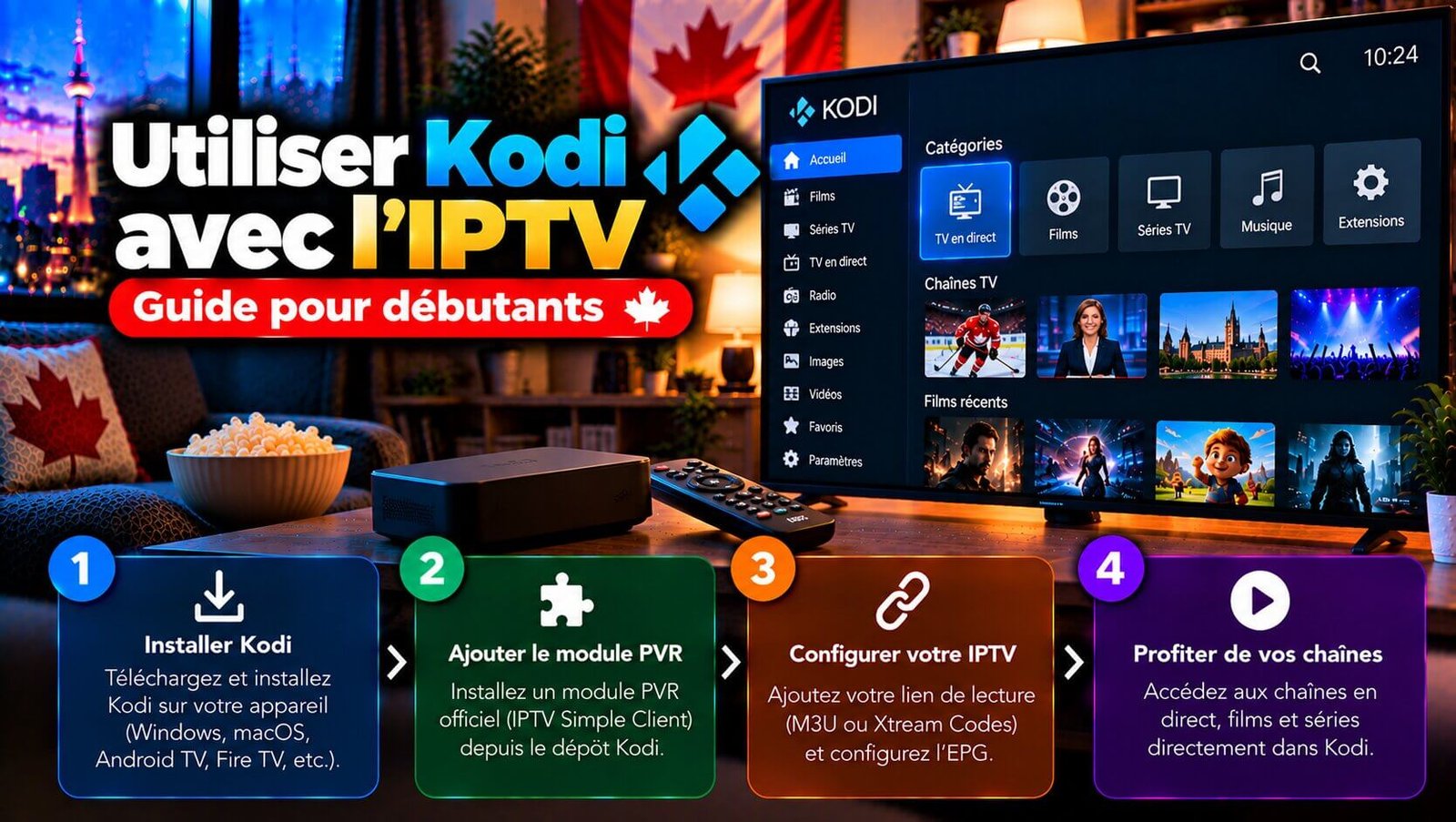
Si vous utilisez déjà Kodi pour organiser vos films ou votre musique, une question revient : peut-on utiliser Kodi avec IPTV et un abonnement déjà actif? La réponse est oui, mais pas directement : Kodi est un centre multimédia gratuit et open source qui ne fournit lui-même aucune chaîne ni aucun contenu, et l’ajout de l’IPTV se fait par un module complémentaire plutôt que par une fonction intégrée. Ce guide explique comment installer ce module, ajouter votre lien de lecture, configurer le guide des programmes, puis décider si Kodi convient mieux à votre usage qu’une application dédiée.
Utiliser Kodi avec IPTV : que peut faire Kodi ?
Kodi est un centre multimédia gratuit et open source, développé par la Kodi Foundation, un organisme sans but lucratif. Selon la page officielle du projet, Kodi ne fournit aucun contenu média ni aucune source de diffusion : les utilisateurs doivent fournir leur propre contenu ou configurer manuellement Kodi pour accéder à des services tiers. Kodi lui-même n’est donc ni un fournisseur IPTV ni une chaîne de télévision; c’est un logiciel de lecture auquel on ajoute des fonctionnalités par des extensions.
Pour utiliser Kodi avec IPTV de façon concrète avec un abonnement existant, vous installez une extension PVR (Personal Video Recorder) ou IPTV, telle que PVR IPTV Simple Client, à partir du dépôt officiel d’extensions de Kodi. Selon la documentation officielle de cette extension sur le wiki de Kodi, elle prend en charge une liste de lecture au format M3U comme source des chaînes en direct et de la radio, ainsi qu’un fichier au format XMLTV comme source distincte pour le guide des programmes; elle se connecte ensuite à votre lien de lecture de la même façon qu’une application dédiée le ferait.
Comme Kodi est un projet communautaire à code source ouvert, le nom exact des extensions et l’emplacement des menus peuvent changer d’une version à l’autre; il vaut donc mieux vérifier le dépôt officiel d’extensions de Kodi pour l’option actuellement maintenue plutôt que de présumer qu’un nom précis restera toujours disponible.
Étape 1 : installer un module PVR/IPTV dans Kodi
Depuis le menu principal de Kodi, les extensions PVR et IPTV pour kodi iptv se trouvent dans le navigateur d’extensions, sous la catégorie des clients PVR — soit, selon la documentation officielle de Kodi au moment de la rédaction, un chemin de type Réglages > Extensions > Installer depuis le dépôt > Clients PVR. Installer une extension depuis le dépôt officiel de Kodi est l’approche la plus sûre, puisqu’elle évite de dépendre de dépôts tiers non officiels, qui ne sont ni couverts ni recommandés par ce guide.
Après l’installation, Kodi doit habituellement être redémarré, ou la fonction PVR activée dans les réglages, avant que le module fraîchement installé devienne disponible pour la configuration de l’étape suivante.
Si le navigateur d’extensions n’affiche aucune option de client PVR, confirmer que votre installation de Kodi est une version récente et actuellement prise en charge est une première vérification raisonnable, puisque les versions plus anciennes peuvent organiser les catégories d’extensions différemment ou ne plus recevoir de mises à jour pour certaines extensions officielles.
Étape 2 : ajouter votre lien de lecture ou vos identifiants
Une fois le module installé et activé, vous devez le configurer avec les détails de votre abonnement, soit une URL de lien de lecture au format M3U, soit un ensemble de champs de connexion de type codes Xtream (adresse de serveur, nom d’utilisateur et mot de passe), selon le module installé et ce que votre fournisseur vous a transmis. Entrer ces détails exactement comme fournis suffit habituellement à afficher votre liste de chaînes; si la liste ne s’affiche pas correctement au premier essai, vérifier d’abord la présence d’une faute de frappe dans l’URL ou les champs de connexion est une première étape de dépannage raisonnable.
Certains modules séparent la configuration du lien de lecture et celle du guide des programmes en différents écrans de réglages; si votre liste de chaînes se charge mais semble incomplète, vérifier qu’une étape de configuration distincte n’a pas été oubliée vaut la peine avant de présumer que le lien de lecture lui-même est fautif.
Étape 3 : configurer le guide des programmes dans Kodi
Si votre fournisseur IPTV fournit une URL distincte pour le guide électronique des programmes (EPG), certains modules PVR incluent un champ séparé à cet effet, distinct de celui du lien de lecture. Ajouter cette information correctement permet à l’interface de guide intégrée de Kodi d’afficher les titres et les horaires des émissions à côté de votre liste de chaînes, plutôt que de simples noms de chaînes sans information d’horaire.
Les données du guide peuvent prendre quelques minutes à se remplir complètement après leur premier ajout; si le guide semble d’abord vide ou incomplet, attendre un court moment et vérifier de nouveau avant de conclure à une erreur de configuration est une approche raisonnable.
Kodi ou une application IPTV dédiée : que choisir?
Si vous utilisez déjà Kodi régulièrement pour d’autres types de médias et voulez tout regrouper au même endroit, ajouter l’iptv avec kodi par un module PVR peut être une option pratique qui évite de basculer entre plusieurs applications. Si vous n’utilisez pas déjà Kodi pour d’autres usages, une application IPTV dédiée peut offrir une interface plus simple et conçue spécifiquement pour cet usage, sans devoir apprendre les fonctions plus larges d’un centre multimédia.
Aucune des deux options n’est universellement meilleure; le bon choix dépend surtout de si vous valorisez déjà l’intégration de bibliothèque média de Kodi ou préférez une application plus simple, à usage unique.
La performance de l’appareil mérite aussi d’être considérée. Kodi est une application plus complète qu’une application IPTV dédiée à usage unique, et sur un matériel plus ancien ou moins puissant, elle peut fonctionner un peu moins bien qu’une application plus légère conçue spécifiquement pour la diffusion. Si vous remarquez une navigation plus lente ou des problèmes de lecture dans Kodi que vous ne rencontrez pas dans une application dédiée sur le même appareil, il s’agit d’un compromis raisonnable à peser contre les fonctions plus larges d’organisation média de Kodi.
Foire aux questions
Ai-je besoin d’un module spécial pour regarder l’IPTV dans Kodi?
Oui. Kodi ne lit pas un abonnement IPTV sans un module PVR ou IPTV installé depuis son dépôt officiel d’extensions; c’est ce module qui relie votre lien de lecture ou vos identifiants à l’interface de Kodi.
Kodi est-il gratuit?
Kodi lui-même est un logiciel gratuit et open source. Votre abonnement IPTV demeure un coût distinct facturé par votre fournisseur, et Kodi ne fournit aucune chaîne ni aucun contenu par lui-même.
Kodi prend-il en charge un guide des programmes pour l’IPTV?
Oui, certains modules PVR/IPTV permettent d’ajouter une URL de source EPG distincte, ce qui remplit l’interface de guide intégrée de Kodi avec les titres et horaires des émissions lorsque votre fournisseur transmet cette donnée.
Puis-je utiliser Kodi sur plus d’un appareil avec le même abonnement?
Cela dépend de la politique de limite de connexions simultanées de votre fournisseur plutôt que de quelque chose de propre à Kodi; vérifier directement auprès de votre fournisseur combien de connexions simultanées votre abonnement permet est la façon la plus fiable de confirmer ce point avant de configurer Kodi sur plusieurs appareils à la fois.
Si vous préférez tester votre lien de lecture avant de configurer Kodi, notre guide sur le lecteur VLC Media Player explique une autre option de lecture générale, et notre explication du fichier M3U couvre le format de lien de lecture utilisé pour configurer le module. Consultez notre Guide d’installation général avant de commencer, ou démarrez un essai gratuit de 24 heures pour tester votre abonnement dans Kodi avant de vous engager.
Pour aller plus loin, consultez le wiki officiel de Kodi sur PVR IPTV Simple Client.
Prêt à tester votre configuration?
Consultez le guide d’installation pour votre appareil, puis utilisez l’essai gratuit pour vérifier la lecture sur votre propre réseau.