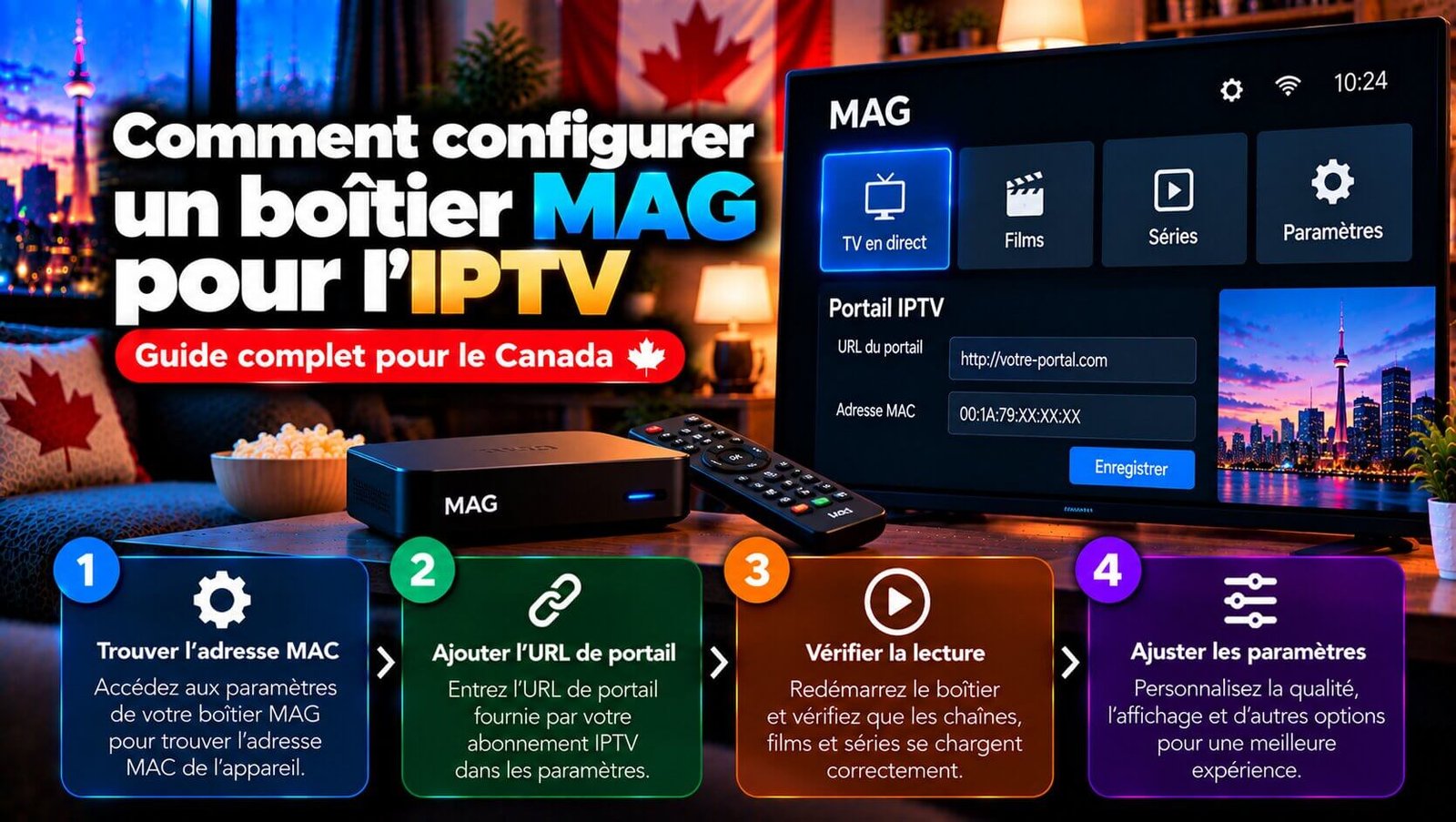
Pour configurer un boîtier MAG pour IPTV, il faut comprendre qu’un boîtier MAG fonctionne différemment des boîtiers plus courants comme Fire TV Stick ou Formuler : plutôt que d’installer une application distincte, il se configure généralement à l’aide d’une adresse MAC et d’une URL de portail fournies par votre abonnement. Ce guide explique les grandes étapes de cette configuration, du repérage de l’adresse MAC jusqu’à la vérification finale de la lecture des chaînes. Comme pour tout appareil de ce type, un abonnement IPTV actif et distinct demeure nécessaire; le boîtier lui-même ne fournit aucune chaîne.
Configurer un boîtier MAG pour IPTV : ce qui le distingue d’Android
Les boîtiers MAG sont fabriqués par Infomir, un fabricant établi depuis 2001 selon les informations publiées sur son site officiel, et fonctionnent généralement avec un intergiciel appelé Ministra plutôt qu’avec un système Android classique. Contrairement à un boîtier comme Fire TV Stick ou notre boîtier Formuler, un boîtier MAG ne nécessite habituellement pas d’installer une application de lecture distincte : il se connecte plutôt directement à un portail fourni par votre abonnement, à l’aide d’une adresse MAC unique associée à l’appareil.
Cette approche par portail plutôt que par application peut sembler moins familière si vous avez déjà configuré un Fire TV Stick ou un téléphone intelligent, mais elle demeure relativement simple une fois les deux informations clés en main : l’adresse MAC de l’appareil et l’URL de portail fournie par votre abonnement.
Étape 1 : trouver l’adresse MAC de votre boîtier
Pour configurer un boîtier MAG pour IPTV, l’adresse MAC de votre appareil se trouve généralement dans les réglages de l’appareil ou directement sur une étiquette apposée sur le boîtier lui-même. Cette adresse identifie votre appareil de façon unique et doit être transmise à votre fournisseur d’abonnement afin qu’il puisse l’associer à votre compte.
Étape 2 : entrer l’URL de portail fournie par votre abonnement
Votre fournisseur d’abonnement vous transmet une URL de portail précise à entrer dans les réglages de votre boîtier MAG. Cette adresse varie selon votre fournisseur et ne doit jamais être devinée ni copiée d’une source non officielle; utilisez uniquement l’URL fournie directement par votre propre abonnement, sans la modifier ni la partager avec d’autres appareils non autorisés.
Étape 3 : confirmer que les chaînes se chargent correctement
Une fois l’adresse MAC associée à votre compte et l’URL de portail entrée sur l’appareil, redémarrez le boîtier si nécessaire et confirmez que la liste de chaînes se charge correctement. Ce processus peut prendre quelques minutes selon votre fournisseur et votre connexion internet. Si aucune chaîne ne s’affiche après plusieurs minutes, vérifiez d’abord que l’adresse MAC transmise à votre fournisseur correspond exactement à celle affichée sur votre appareil avant de tenter d’autres vérifications.
Erreurs fréquentes lors de la configuration d’un boîtier MAG
Une erreur fréquente consiste à entrer une URL de portail incorrecte ou mal orthographiée; vérifiez toujours cette information directement auprès de votre fournisseur avant de conclure à un problème avec le boîtier lui-même. Une adresse MAC non encore associée à votre compte peut aussi empêcher le chargement des chaînes, même si l’URL de portail est correcte. Un câble réseau ou une connexion Wi-Fi instable peut également causer des interruptions qui n’ont rien à voir avec la configuration du portail. Notre équipe peut vous aider à confirmer la source exacte d’un problème avant de présumer qu’il provient nécessairement du boîtier ou de l’abonnement.
Entretien général de votre boîtier MAG
Un redémarrage occasionnel de votre boîtier MAG peut aider à maintenir une connexion stable au portail. Si vous changez d’appareil ou de fournisseur, une nouvelle adresse MAC devra généralement être communiquée à votre abonnement et une nouvelle URL de portail pourrait être nécessaire; ne réutilisez jamais une URL de portail d’un ancien fournisseur avec un nouvel abonnement.
Boîtier MAG ou boîtier Android : quel choix privilégier?
Le choix entre un boîtier MAG et un boîtier de type Android, comme un Fire TV Stick ou un boîtier Formuler, dépend surtout de ce que votre fournisseur d’abonnement prend en charge. Certains fournisseurs offrent uniquement une configuration par adresse MAC et URL de portail typique des boîtiers MAG, alors que d’autres reposent plutôt sur une application de lecture installée sur un appareil différent. Vérifiez directement auprès de votre fournisseur avant l’achat d’un appareil, afin d’éviter d’acquérir un boîtier incompatible avec votre abonnement.
Foire aux questions
Un boîtier MAG a-t-il besoin d’une application distincte?
Généralement non. Contrairement à un boîtier Fire TV Stick ou Formuler, un boîtier MAG se configure habituellement directement par adresse MAC et URL de portail, sans installation d’application distincte.
Où trouver l’adresse MAC de mon boîtier?
Elle se trouve généralement dans les réglages de l’appareil ou sur une étiquette apposée directement sur le boîtier.
Qu’est-ce qu’une URL de portail?
Il s’agit d’une adresse précise fournie par votre abonnement, qui permet à votre boîtier MAG de se connecter au service associé à votre compte. Cette adresse varie d’un fournisseur à l’autre et ne doit jamais être devinée.
Puis-je utiliser un boîtier MAG avec n’importe quel abonnement IPTV?
Cela dépend de votre fournisseur; certains fournisseurs prennent en charge la configuration par adresse MAC et URL de portail typique des boîtiers MAG, alors que d’autres reposent plutôt sur une application de lecture installée sur un appareil différent. Vérifiez directement auprès de votre fournisseur avant l’achat d’un boîtier MAG, afin de confirmer la compatibilité exacte avant de faire cet achat.
Pour comparer avec une autre famille de boîtiers dédiés, consultez notre article sur le boîtier IPTV Formuler, ou consultez notre Guide d’installation général avant de commencer.
Pour aller plus loin, consultez la documentation produit officielle d’Infomir.
Prêt à tester votre configuration?
Consultez le guide d’installation pour votre appareil, puis utilisez l’essai gratuit pour vérifier la lecture sur votre propre réseau.