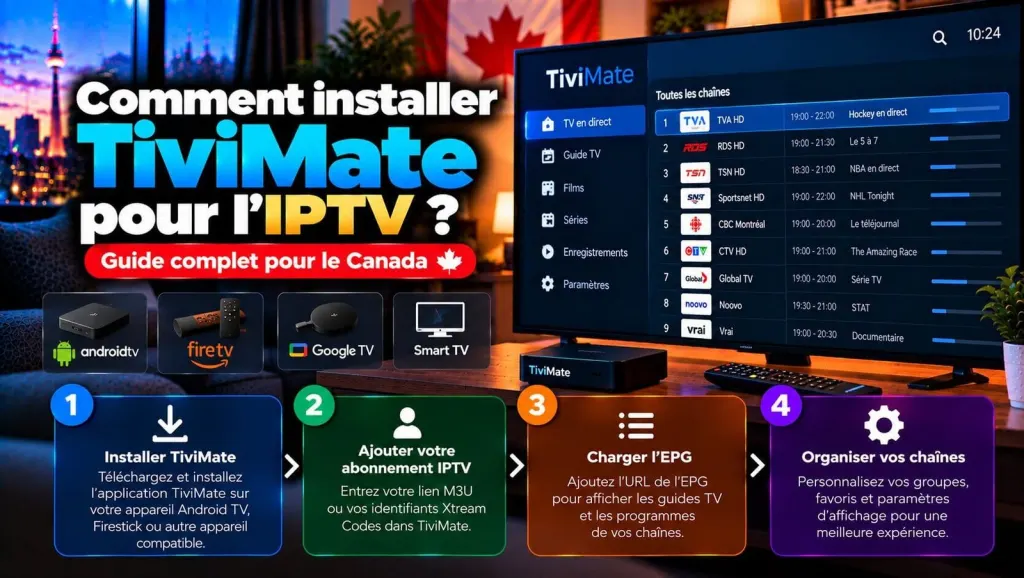
TiviMate est une application de lecture IPTV populaire, distincte d’IPTV Smarters Pro et de VLC Media Player, offrant une interface organisée par chaîne avec guide de programmation. Ce guide explique comment installer TiviMate pour l’IPTV, étape par étape. Comme pour toute application de ce type, il est important de comprendre dès le départ que TiviMate est uniquement un logiciel de lecture : l’application elle-même ne fournit, ne vend ni ne distribue aucune chaîne; un abonnement IPTV actif et distinct demeure nécessaire pour avoir un contenu à regarder.
Installer TiviMate pour l’IPTV : qu’est-ce que TiviMate ?
TiviMate est une application conçue spécifiquement pour l’IPTV, offrant une interface de type grille de chaînes avec guide de programmation (EPG), pensée pour ressembler à l’expérience d’un décodeur de câble traditionnel. Elle se distingue d’une application plus générique comme IPTV Smarters Pro par son interface et certaines fonctionnalités, bien que les deux servent le même objectif de base : lire le contenu d’un abonnement IPTV.
Comme toute application de ce type, les fonctionnalités précises, l’apparence de l’interface et la compatibilité par appareil peuvent évoluer au fil des mises à jour. Les étapes générales ci-dessous décrivent le processus habituel, mais les noms exacts de menus peuvent varier selon la version installée au moment où vous consultez cet article.
Sur quels appareils TiviMate est-elle offerte?
TiviMate est conçue spécifiquement pour les appareils basés sur Android TV et Google TV, comme certaines télévisions intelligentes et boîtiers Android TV; l’éditeur précise lui-même que l’application n’est pas optimisée pour les téléphones et les tablettes. Sur ces appareils Android TV ou Google TV, TiviMate est offerte directement dans le Google Play Store sous le nom « TiviMate IPTV Player ».
Pour les appareils Amazon Fire TV, aucune fiche officielle dans une boutique d’applications Amazon n’a pu être confirmée auprès du site officiel de l’éditeur au moment de la rédaction. Plutôt que de présumer une compatibilité Fire TV non confirmée, ce guide se limite aux méthodes d’installation officiellement documentées par l’éditeur pour les appareils Android TV et Google TV pris en charge. Si vous utilisez un appareil Fire TV, vérifiez d’abord directement auprès du site officiel de TiviMate si une méthode adaptée à votre appareil précis est confirmée avant de procéder.
Comment installer TiviMate
L’éditeur documente lui-même deux méthodes officielles pour les appareils Android TV et Google TV pris en charge. La première consiste à rechercher et installer « TiviMate IPTV Player » directement dans le Google Play Store de votre appareil. La seconde consiste à installer directement le fichier d’installation officiel fourni par l’éditeur sur son propre site, sans passer par une boutique d’applications; l’éditeur décrit cette seconde méthode comme comportant moins de restrictions. Pour cette seconde méthode, l’éditeur recommande l’usage de l’application Downloader, elle-même offerte dans les boutiques d’applications Android TV courantes : une fois Downloader installée, entrez le code fourni par l’éditeur ou l’adresse officielle du fichier directement dans Downloader pour récupérer et installer TiviMate.
Après avoir installé TiviMate pour l’IPTV, lors du tout premier lancement de l’application, TiviMate présente un assistant de configuration qui demande d’ajouter une source de lecture. Cette source correspond au lien M3U ou aux identifiants Xtream Codes fournis par votre abonnement IPTV, que vous entrez directement dans les champs proposés par l’assistant. Une fois la source confirmée, TiviMate télécharge la liste de chaînes associée et l’affiche automatiquement sous forme de grille, sans étape technique additionnelle de votre part.
Une fois votre source ajoutée, TiviMate télécharge habituellement la liste de chaînes et le guide de programmation associés à votre abonnement, puis les affiche sous forme de grille. Le temps nécessaire pour ce chargement initial peut varier selon la taille de la liste de chaînes et la vitesse de votre connexion internet.
Ce qu’il faut savoir avant de commencer
Avant d’installer TiviMate, confirmez que vous avez en main le lien M3U ou les identifiants Xtream Codes fournis par votre abonnement, puisque l’application ne peut afficher aucun contenu sans cette information. Confirmez aussi que votre appareil précis figure parmi ceux pris en charge par l’application, en consultant directement la boutique d’applications correspondante plutôt qu’une source tierce non officielle.
Si l’application affiche une erreur après l’ajout de votre source, la cause peut être liée au lien ou aux identifiants eux-mêmes, à votre connexion internet, ou à un réglage de l’application, plutôt qu’à un problème unique. Notre équipe peut vous aider à confirmer la source du problème avant de conclure qu’il provient nécessairement de TiviMate.
Configurer le guide de programmation dans TiviMate
Une fois votre source de lecture ajoutée, TiviMate télécharge habituellement un guide de programmation (EPG) associé aux chaînes de votre abonnement, lorsque cette information est fournie par votre abonnement. Ce guide affiche généralement les émissions en cours et à venir directement dans la grille de chaînes, une fonctionnalité que plusieurs utilisateurs apprécient particulièrement pour son apparence proche d’un décodeur de câble traditionnel.
La disponibilité et le contenu exact de ce guide dépendent entièrement de ce que fournit votre abonnement; certains abonnements n’incluent pas cette information, auquel cas TiviMate affiche la grille de chaînes sans les données de programmation associées.
Organiser vos chaînes favorites
TiviMate offre généralement une fonctionnalité permettant de marquer certaines chaînes comme favorites, ce qui les regroupe dans une liste distincte pour un accès plus rapide sans avoir à faire défiler l’ensemble de la grille de chaînes à chaque fois. Cette fonctionnalité peut être particulièrement utile pour les utilisateurs qui regardent régulièrement un petit nombre de chaînes précises.
L’emplacement exact de cette fonctionnalité dans les menus peut varier selon la version installée; consultez les réglages ou l’aide intégrée de l’application pour confirmer la marche à suivre exacte au moment de votre installation.
Foire aux questions
TiviMate fournit-elle des chaînes IPTV?
Non. TiviMate est uniquement un logiciel de lecture; elle ne fournit, ne vend ni ne distribue aucune chaîne ou contenu IPTV. Un abonnement actif et distinct demeure nécessaire pour avoir un contenu à afficher dans l’application.
TiviMate fonctionne-t-elle sur tous les appareils?
Non. TiviMate est conçue pour les appareils Android TV et Google TV, offerte officiellement via le Google Play Store ou l’installation directe documentée par l’éditeur. La compatibilité avec les appareils Amazon Fire TV n’est pas confirmée par une source officielle; ne présumez jamais qu’un appareil précis est pris en charge sans l’avoir confirmé directement auprès du site officiel de l’éditeur.
Quelle est la différence entre TiviMate et IPTV Smarters Pro?
Les deux sont des applications de lecture distinctes servant le même objectif de base, mais avec des interfaces différentes : TiviMate mise sur une grille de chaînes avec guide de programmation, tandis qu’IPTV Smarters Pro offre sa propre interface. Aucune des deux ne fournit elle-même de contenu; les deux nécessitent un abonnement actif distinct.
Dois-je payer pour TiviMate en plus de mon abonnement IPTV?
TiviMate offre généralement une version de base gratuite ainsi qu’une version payante optionnelle offrant des fonctionnalités additionnelles, selon les offres en vigueur au moment de l’installation. Ce coût, s’il y en a un, est entièrement séparé du prix de votre abonnement IPTV, qui demeure une exigence distincte peu importe la version de l’application utilisée. Vérifiez les offres actuelles directement dans l’application avant de présumer qu’une fonctionnalité précise est incluse gratuitement.
Si vous préférez une autre application déjà couverte en détail, consultez notre guide sur IPTV Smarters Pro gratuit, ou consultez notre Guide d’installation général avant de choisir une application.
Pour aller plus loin, consultez le site officiel de TiviMate.
Prêt à tester votre configuration?
Consultez le guide d’installation pour votre appareil, puis utilisez l’essai gratuit pour vérifier la lecture sur votre propre réseau.