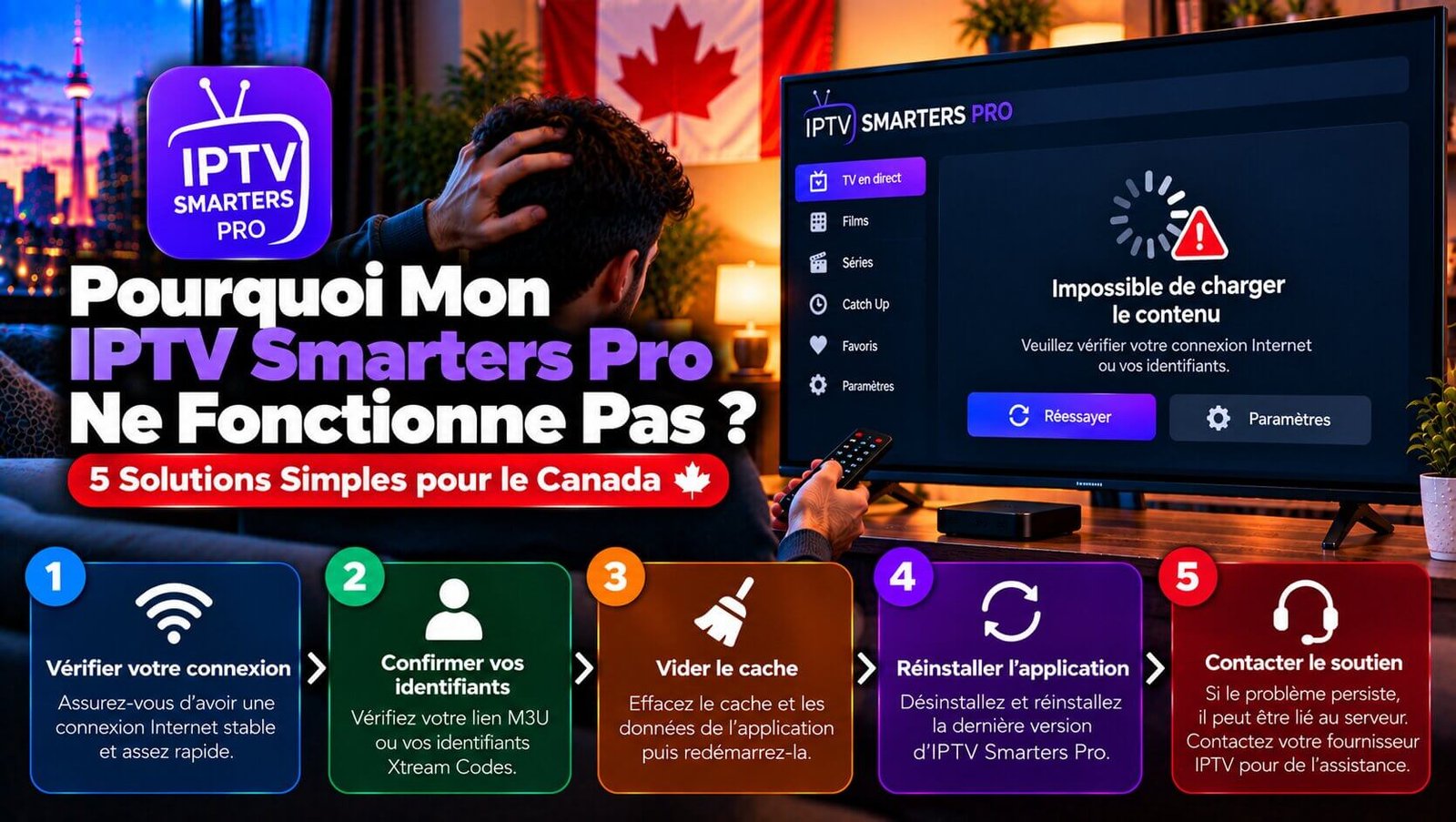
Quand IPTV Smarters Pro ne fonctionne pas, la cause revient presque toujours à l’un de quelques éléments précis : la connexion internet, les identifiants ou le lien de lecture, un cache d’application encombré, ou une version de l’application non mise à jour. Cette liste de vérifications suit ces causes dans l’ordre où elles touchent la plupart des abonnés québécois, en commençant par la vérification la plus simple.
Procédez dans l’ordre plutôt que de sauter des étapes. La majorité des erreurs se résolvent dès les trois premières vérifications; les étapes suivantes servent au plus petit nombre de cas qui exigent une réinitialisation plus complète ou une conversation avec le soutien technique.
IPTV Smarters Pro ne fonctionne pas ? Vérifiez d’abord la connexion
Avant de modifier un seul réglage dans IPTV Smarters Pro, confirmez que l’appareil est réellement en ligne et que la connexion est stable, pas seulement présente. Un appareil peut afficher l’icône Wi-Fi tout en subissant un signal faible ou surchargé, ce qui produit exactement les mêmes symptômes qu’un véritable problème d’application : mise en mémoire tampon, écran de chargement figé, ou chaînes qui ne terminent jamais de charger.
Redémarrez le routeur et l’appareil de diffusion, puis essayez de charger une chaîne de nouveau une fois les deux complètement redémarrés. Si une connexion Ethernet filaire est disponible pour l’appareil, elle peut réduire le genre de coupures Wi-Fi intermittentes que le Wi-Fi seul n’évite pas toujours, sans toutefois garantir une solution à elle seule. Il vaut aussi la peine de tester à un autre moment de la journée, puisque les soirées sont le moment où la plupart des foyers d’un même immeuble ou quartier sont en ligne en même temps, ce qui peut affecter la stabilité générale même quand un test de vitesse semble bon à un autre instant.
Si les chaînes fonctionnent bien sur un appareil mais pas sur un autre du même réseau, le problème est plus probablement lié à cet appareil précis ou à son installation de l’application plutôt qu’à la connexion elle-même. Notez quels appareils sont touchés avant de passer à l’étape suivante, puisque ce détail est utile si vous devez éventuellement contacter le soutien.
Confirmez vos identifiants ou votre lien de lecture
Si la connexion est stable et qu’IPTV Smarters Pro ne fonctionne toujours pas, la cause la plus fréquente suivante est une petite erreur dans le lien de lecture ou les identifiants Xtream Codes (adresse de serveur, nom d’utilisateur et mot de passe). Un seul espace en trop, un caractère manquant ou un chiffre mal tapé dans l’adresse de serveur suffit à produire un message « aucun flux disponible » ou une liste de chaînes complètement vide.
Ouvrez les réglages de l’application et comparez chaque champ caractère par caractère avec les identifiants originaux qui vous ont été fournis, idéalement en copiant-collant plutôt qu’en retapant de mémoire. Si les identifiants ont été envoyés dans un message ou un courriel, copiez-les directement de cette source plutôt que de taper ce dont vous vous souvenez, puisque les adresses de serveur peuvent se ressembler énormément à première vue. Surveillez les modifications de la correction automatique si vous avez tapé les identifiants manuellement sur un téléphone, puisqu’un seul caractère modifié brise la connexion tout aussi facilement qu’une erreur de frappe.
Si vous avez récemment changé d’appareil ou réinstallé l’application, vérifiez que l’ensemble complet des identifiants a été rentré plutôt que copié partiellement. Un lien de lecture seul ne fonctionnera pas si l’application attend des champs distincts de serveur, nom d’utilisateur et mot de passe, et l’inverse est également vrai.
Videz le cache de l’application et redémarrez
IPTV Smarters Pro, comme la plupart des applications de diffusion, conserve des données temporaires pour accélérer les chargements futurs. Ces données stockées deviennent parfois corrompues ou dépassées, surtout juste après une mise à jour de l’application, et les vider force l’application à tout reconstruire à partir de zéro au prochain démarrage.
Sur la plupart des appareils Android et sur Firestick, cette option se trouve dans les réglages propres à l’appareil plutôt que dans IPTV Smarters Pro elle-même : repérez l’application dans le menu des réglages de l’appareil et cherchez une option « Vider le cache », distincte de « Effacer les données », qui supprimerait aussi vos identifiants enregistrés. Le libellé exact des menus et les étapes de navigation peuvent varier selon la marque de l’appareil, la version du système d’exploitation et la version de l’application, alors utilisez ceci comme un parcours général plutôt qu’une correspondance exacte pour chaque appareil.
Après avoir vidé le cache, fermez complètement l’application et rouvrez-la plutôt que de simplement retourner à l’écran d’accueil, puisqu’une instance en arrière-plan de l’application pourrait encore contenir les anciennes données en cache. Laissez à l’application une minute pour recharger le lien de lecture et le guide des programmes à partir de zéro avant de conclure que le vidage n’a pas fonctionné; un rechargement complet peut prendre plus de temps que le démarrage normal de l’application.
Réinstallez l’application en dernier recours
Si vider le cache ne règle pas le problème, une réinstallation complète est l’étape suivante. Désinstallez IPTV Smarters Pro, redémarrez l’appareil, puis réinstallez l’application depuis la boutique d’applications appropriée pour votre appareil, en gardant à l’esprit que la disponibilité exacte, la version et les fonctionnalités peuvent varier selon la plateforme, le pays et le catalogue de la boutique d’applications.
Réinstaller l’application ne change ni ne réinitialise votre abonnement d’aucune façon. Votre lien de lecture ou vos identifiants Xtream Codes demeurent exactement les mêmes, alors gardez ces informations à portée de main pour les rentrer une fois la nouvelle installation terminée. Cette étape corrige les problèmes liés à l’installation de l’application; elle n’a aucun effet sur l’état actif de votre abonnement, et elle ne réglera pas un problème réellement causé par un abonnement expiré ou par un problème de connexion en amont.
Quand contacter le soutien technique
Si les tests de connexion sont concluants, que les identifiants sont confirmés exacts, que le cache a été vidé et que l’application a été réinstallée sans succès, les causes restantes échappent habituellement à ce qu’un lecteur peut diagnostiquer seul : un abonnement suspendu ou expiré, un problème temporaire du côté de la source, ou une restriction au niveau du fournisseur internet, distincte de l’application elle-même. Aucune des étapes précédentes ne peut écarter ces causes, puisqu’elles ne dépendent de rien de stocké sur l’appareil.
À ce stade, contacter le soutien directement est plus utile que de répéter les mêmes étapes. Ayez le message d’erreur exact, le modèle de l’appareil et la version de l’application à portée de main avant de communiquer, puisque cette information permet d’identifier la cause beaucoup plus rapidement qu’une description générale comme « ça ne fonctionne pas ». Une capture d’écran de l’erreur exacte est l’une des choses les plus utiles à envoyer, puisque le libellé peut indiquer une cause différente d’une erreur qui semble similaire mais dont le texte diffère.
Certaines causes ne peuvent pas être réglées depuis l’application elle-même; certaines proviennent du fournisseur internet ou de l’abonnement plutôt que d’IPTV Smarters Pro, alors une solution n’est pas garantie à chaque étape de cette liste. Suivre les étapes dans l’ordre résout tout de même la grande majorité des cas avant qu’une intervention du soutien soit nécessaire.
Foire aux questions
Pourquoi mon IPTV Smarters Pro affiche-t-il un écran noir ?
Un écran noir pointe habituellement vers un lien de lecture ou des identifiants incorrects, ou vers une connexion qui a coupé pendant le chargement. Revérifiez chaque champ par rapport aux identifiants originaux, confirmez que la connexion internet est stable, puis essayez de recharger. Si le problème persiste après une vérification attentive, confirmez avec le soutien que l’abonnement lui-même est toujours actif, puisqu’un abonnement expiré ou suspendu peut produire exactement le même écran noir qu’une erreur de saisie.
Pourquoi mes chaînes ont-elles cessé de fonctionner après une mise à jour ?
Les mises à jour de l’application modifient parfois des réglages enregistrés ou laissent un cache dépassé qui ne correspond plus à la nouvelle version. Vider le cache de l’application et la redémarrer est la première chose à essayer après toute mise à jour; si cela ne suffit pas, une réinstallation complète règle habituellement les problèmes liés spécifiquement à une mise à jour.
Comment vider le cache de l’application IPTV Smarters Pro ?
Sur la plupart des appareils Android et sur Firestick, ouvrez le menu des réglages de l’appareil, trouvez IPTV Smarters Pro dans la liste des applications installées, puis choisissez « Vider le cache » plutôt que « Effacer les données », qui supprimerait aussi vos identifiants enregistrés. Le libellé exact des menus et les étapes peuvent varier légèrement selon la marque de l’appareil et la version du système d’exploitation.
Si le problème persiste, écrivez-nous sur WhatsApp avec une capture d’écran de l’erreur afin d’accélérer l’identification de la cause. Pour un parcours complet de configuration initiale, consultez notre guide d’installation d’IPTV Smarters Pro, et vérifiez le Guide d’installation pour les étapes propres à votre appareil.
Pour aller plus loin, consultez le guide officiel Smarters Pro sur le fonctionnement de l’application.
Le problème persiste?
Après avoir vérifié la connexion, les identifiants et le cache, transmettez le message d’erreur exact au soutien pour éviter de répéter les mêmes étapes.