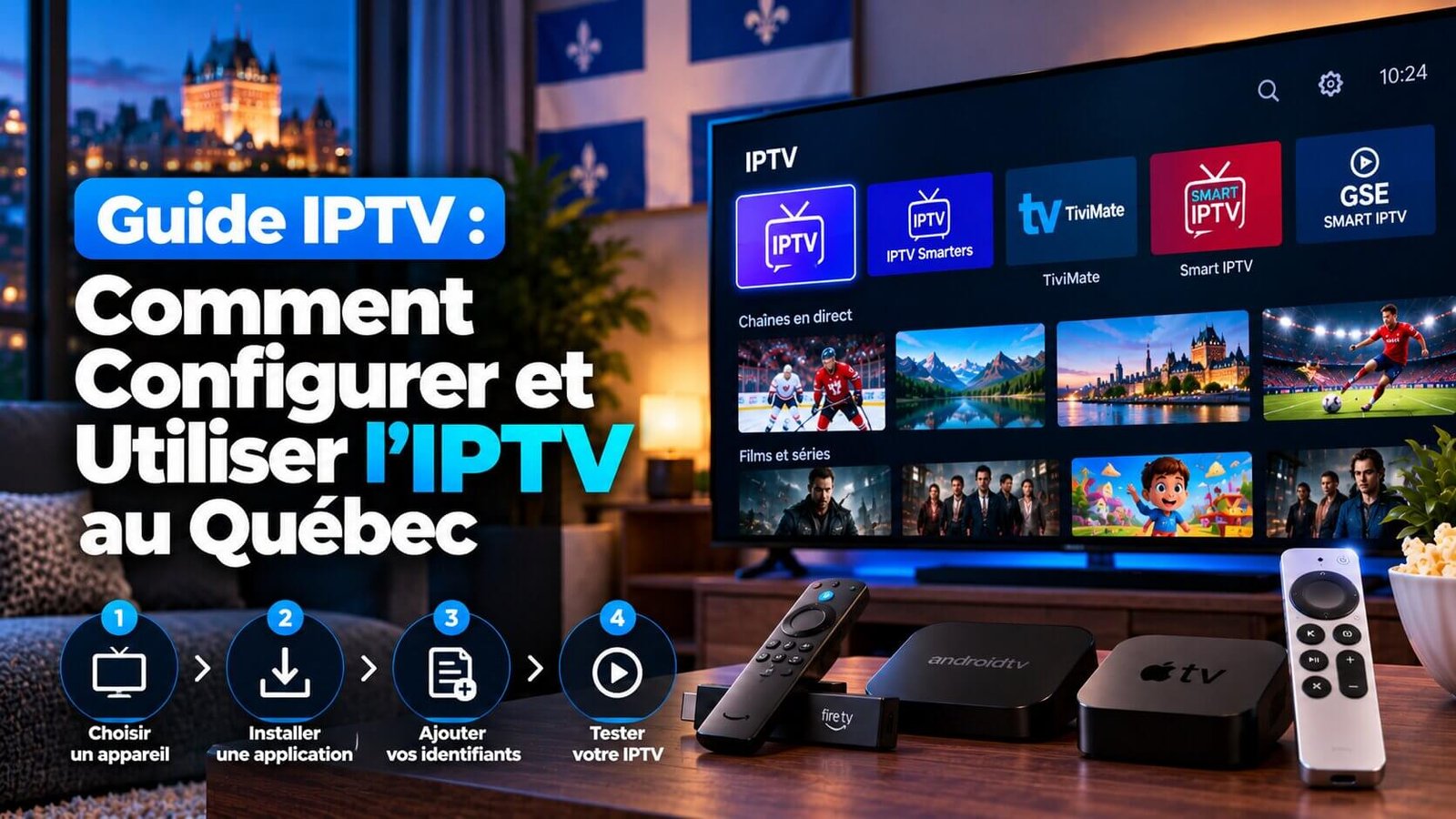
La première configuration d’un service IPTV semble souvent plus compliquée qu’elle ne l’est réellement. La confusion vient surtout du fait qu’on ne sait pas exactement quelles pièces sont nécessaires, ni dans quel ordre les assembler. Une fois que vous comprenez les trois éléments de base — un appareil, une application de lecture et les identifiants de votre abonnement — la suite se fait rapidement. Ce guide IPTV explique le parcours complet pour un débutant, puis vous dirige vers les étapes précises selon votre appareil, sans vous laisser deviner par vous-même ce qui vient ensuite.
La première chose que vous remarquerez en configurant l’IPTV est à quel point le processus ressemble à celui de n’importe quelle autre application de diffusion que vous avez déjà utilisée. Ce guide couvre les grandes lignes; les détails propres à chaque appareil se trouvent ailleurs sur le site, comme indiqué plus loin.
Guide IPTV : ce qu’il faut avant de commencer
Dans ce guide IPTV, avant d’ouvrir une application ou de cliquer sur un lien, il est utile d’avoir ces trois éléments en main :
- Un appareil compatible. Un bâton de diffusion, un boîtier Android, un téléviseur intelligent, un téléphone, une tablette ou un ordinateur.
- Une application de lecture. C’est le logiciel qui diffuse vos chaînes; elle est distincte de votre abonnement.
- Les identifiants de votre abonnement. Selon l’application, il s’agit soit d’un seul lien de lecture, soit d’un nom d’utilisateur, d’un mot de passe et d’une adresse de serveur.
Une connexion internet stable est aussi essentielle, puisque la qualité de diffusion dépend surtout de votre réseau à la maison plutôt que d’une application ou d’un appareil en particulier. Une connexion stable ne veut pas nécessairement dire le forfait internet le plus rapide offert; cela signifie surtout une connexion qui ne coupe pas de façon répétée en soirée, au moment où la plupart des foyers regardent la télévision en même temps, souvent avec plusieurs appareils connectés simultanément.
Il est utile de voir ces trois éléments comme indépendants les uns des autres. Votre appareil ne détermine pas quelles chaînes vous pouvez regarder, votre application ne conserve pas votre abonnement de façon permanente au point de vous obliger à garder le même appareil, et les identifiants de votre abonnement fonctionnent généralement dans plus d’une application si vous décidez d’en changer un jour.
Étape 1 : choisir votre appareil (Firestick, boîtier Android, Smart TV)
La plupart des foyers québécois possèdent déjà au moins un appareil capable de faire fonctionner l’IPTV; il s’agit donc souvent de choisir lequel utiliser en premier plutôt que d’en acheter un nouveau. Le tableau suivant donne une idée générale de la façon dont chaque catégorie fonctionne, sans détailler les menus exacts, puisque ceux-ci varient selon le modèle et sont couverts en détail sur le Guide d’installation.
| Type d’appareil | Approche générale |
|---|---|
| Amazon Firestick ou Fire TV | Installer une application de lecture, puis se connecter avec les identifiants de l’abonnement. |
| Boîtier Android ou Android TV | Installer une application depuis le Google Play Store ou, plus rarement, depuis une source vérifiée. |
| Téléviseur intelligent Samsung ou LG | Utiliser une application spécifique au téléviseur plutôt que celle utilisée sur Firestick ou Android. |
| Roku | Fonctionne différemment des appareils ci-dessus, puisque Roku limite les applications pouvant être installées directement. |
| Téléphone, tablette ou ordinateur | Installer une application de lecture ou utiliser un lecteur multimédia général comme solution de secours. |
Si vous hésitez sur l’appareil à utiliser en premier, choisissez celui déjà branché à votre téléviseur principal. Vous pourrez toujours en ajouter un deuxième une fois à l’aise avec le processus.
Certains foyers veulent configurer plus d’un appareil dès le départ, par exemple un téléviseur au salon et une tablette pour une autre pièce. C’est courant, et cela ne nécessite pas un abonnement distinct pour chaque écran; le nombre d’appareils pouvant être utilisés en même temps dépend plutôt du forfait choisi, comme expliqué sur la page Forfaits. Si vous n’êtes pas certain du nombre d’appareils nécessaires pour votre foyer, il est souvent plus simple de commencer avec un seul appareil, de confirmer que tout fonctionne bien, puis d’ajouter le second par la suite.
Étape 2 : installer une application de lecture IPTV
L’application est ce qui affiche réellement vos chaînes et votre guide à l’écran. Plusieurs applications de lecture légitimes existent, et elles se distinguent surtout par leur interface, les appareils compatibles et la façon dont elles gèrent le guide des programmes. Une comparaison complète, incluant l’application qui convient à chaque appareil, se trouve dans notre guide sur IPTV Smarters Pro.
Si c’est votre première configuration et que vous hésitez, la plupart des gens commencent par une application qui prend en charge un grand nombre d’appareils, comme Firestick, Android et iOS, tout en sachant que la disponibilité exacte, la version et les fonctionnalités peuvent varier selon la plateforme, le pays et le catalogue de la boutique d’applications.
La plupart de ces applications sont gratuites, freemium ou payantes selon la plateforme et la version; c’est généralement l’abonnement qui représente le coût principal, pas l’application elle-même. Ce point mérite d’être rappelé, puisqu’il s’agit d’une source fréquente de confusion pour les gens qui configurent l’IPTV pour la première fois. La compatibilité de vos identifiants d’abonnement avec plus d’une application dépend de l’application choisie et de la méthode de connexion fournie par votre abonnement, ce qui veut souvent dire que changer d’application plus tard ne demande pas de changer d’abonnement.
Étape 3 : entrer les identifiants de votre abonnement
Une fois l’application ouverte, vous devrez ajouter votre abonnement. Selon l’application, vous collerez un seul lien de lecture ou remplirez trois champs distincts : une adresse de serveur, un nom d’utilisateur et un mot de passe. Dans les deux cas, cette étape ne se fait qu’une seule fois par appareil, et vous n’aurez pas à la recommencer chaque fois que vous ouvrez l’application par la suite.
Vérifiez bien que les informations sont copiées exactement telles qu’elles vous ont été fournies, puisqu’une simple erreur de frappe dans l’adresse de serveur ou le mot de passe est la cause la plus fréquente d’un échec de lecture au premier essai. Ces informations vous sont habituellement envoyées directement après votre demande d’accès; conservez-les à portée de main plutôt que de les retaper de mémoire.
Quelques bons réflexes évitent la plupart des erreurs de départ : ne pas ajouter d’espace avant ou après un lien collé, vérifier que la correction automatique de votre téléphone n’a pas modifié un caractère si vous avez tapé les informations manuellement, et confirmer que chaque information est entrée dans le bon champ.
Étape 4 : tester la lecture pendant votre essai gratuit
Avant de choisir un forfait, il vaut mieux confirmer que tout fonctionne bien sur votre propre appareil et votre propre réseau. Notre essai gratuit donne accès pendant 24 heures sans frais, ce qui est suffisant pour installer l’application choisie, s’y connecter et vérifier quelques chaînes à différents moments de la journée. Cette étape est particulièrement utile si vous hésitez encore entre deux appareils ou deux applications.
Pendant l’essai, portez attention à la qualité d’image sur votre appareil habituel, à la bonne mise à jour du guide des programmes et à la stabilité de la lecture sur votre connexion internet. Un problème détecté pendant l’essai est toujours plus simple à régler qu’après avoir choisi un forfait plus long.
Il est préférable de tester au moment de la journée où vous regardez habituellement la télévision plutôt qu’en après-midi tranquille seulement. Les soirées sollicitent davantage votre réseau et votre appareil, ce qui donne un test plus réaliste. Si une question se présente pendant l’essai, la page Contact indique comment joindre notre équipe.
Erreurs fréquentes à éviter au départ
Quelques petites habitudes font toute la différence entre une première configuration fluide et une expérience frustrante. L’erreur la plus courante est de survoler les identifiants sans les revérifier attentivement, suivie de près par le fait de tester une seule fois et de conclure que quelque chose est brisé alors qu’un second essai après un redémarrage de l’appareil règle souvent le problème.
Une autre erreur fréquente est de sauter l’essai gratuit pour passer directement à un forfait plus long. Tester d’abord ne coûte rien de plus en temps et confirme que votre appareil et votre réseau fonctionnent bien ensemble avant de vous engager pour une plus longue période. C’est une petite étape qui évite bien des frustrations par la suite.
Foire aux questions
Est-ce que la configuration de l’IPTV est compliquée pour un débutant ?
Non. La plupart des gens y arrivent sans difficulté une fois qu’ils comprennent les trois étapes de base : appareil, application et identifiants. Le processus ressemble à celui de n’importe quelle autre application de diffusion, et aucune étape ne demande de modifier des réglages inhabituels sur votre appareil. La plupart des difficultés rencontrées viennent d’une étape sautée plutôt que d’une réelle complexité technique.
Ai-je besoin de compétences techniques pour configurer l’IPTV ?
Aucune compétence technique particulière n’est requise. Si vous êtes à l’aise pour installer une application et entrer des identifiants de connexion, vous avez tout ce qu’il faut. La plupart des gens trouvent le processus plus simple que prévu une fois la première étape franchie.
Combien de temps prend la configuration complète ?
La durée varie selon l’appareil, l’application et votre aisance avec la procédure, donc il n’existe pas de chiffre unique valable pour tout le monde. Les téléviseurs intelligents qui demandent d’enregistrer un identifiant d’appareil peuvent prendre un peu plus de temps qu’une simple installation sur Firestick ou Android, surtout à cause de cette étape supplémentaire d’enregistrement plutôt que d’une réelle complexité additionnelle. Une fois cette étape franchie, le reste de la configuration se déroule habituellement sans accroc.
Prêt à essayer? Profitez de votre essai gratuit de 24 heures et suivez ce guide étape par étape sur votre propre appareil. Tester pendant la période d’essai, plutôt qu’après avoir choisi un forfait plus long, demeure la façon la plus simple de confirmer que la configuration convient à vos habitudes d’écoute.
Pour aller plus loin, consultez le glossaire du CRTC sur la télévision IP.
Prêt à tester votre configuration?
Consultez le guide d’installation pour votre appareil, puis utilisez l’essai gratuit pour vérifier la lecture sur votre propre réseau.